## 更新说明
> [!IMPORTANT]
> NoteToMP 1.3.0版本对主题进行了优化,升级后请先清理旧版本主题文件,再重新下载新版主题。
>
> 操作步骤:在NoteToMP插件设置中,先点击『清空主题-清空』,然后点击『获取更多主题-下载』
>
> 注意:如果修改过主题文件请做备份后再操作。
## 1、简介
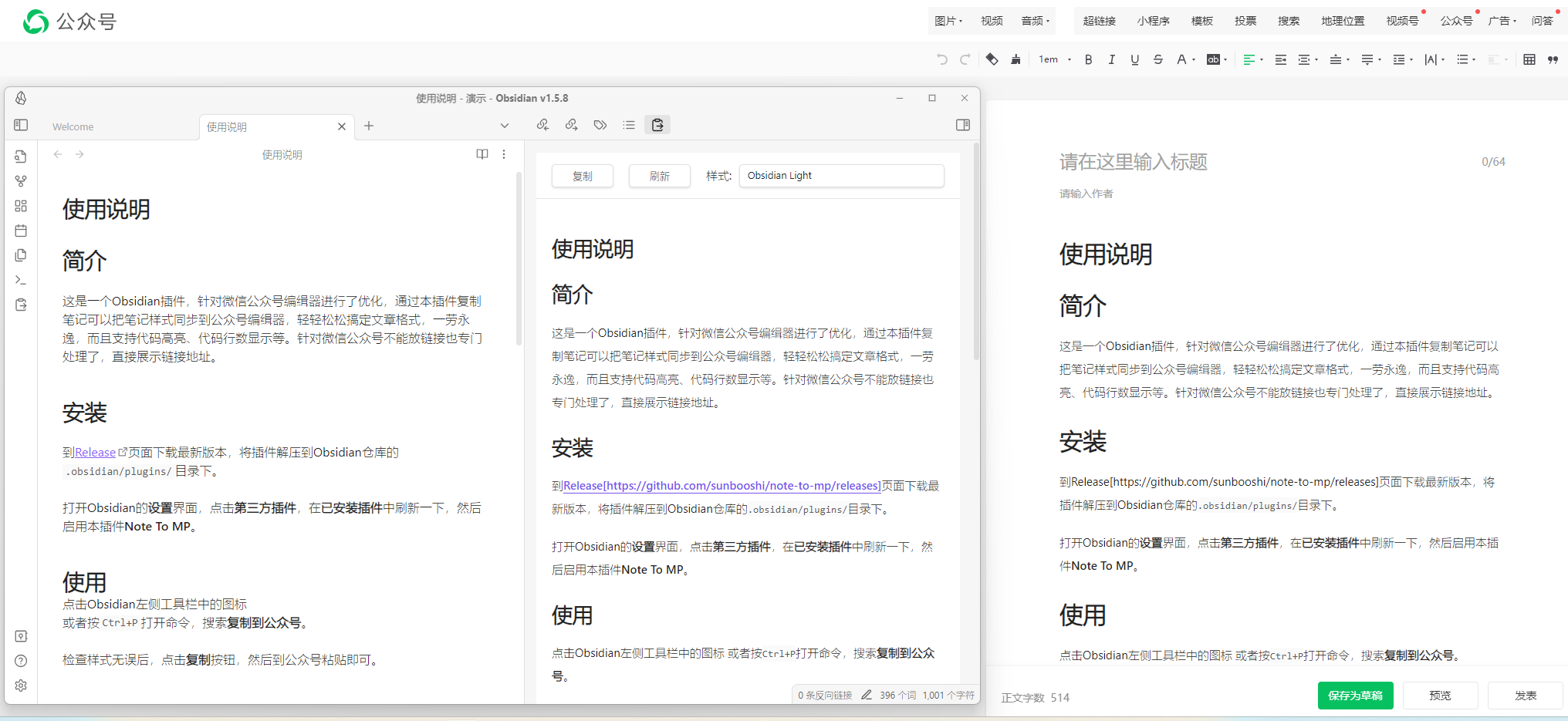
这是一个Obsidian插件,针对微信公众号编缉器进行了优化,通过本插件复制笔记可以把笔记样式同步到公众号编缉器,轻轻松松搞定文章格式,一劳永逸,而且支持代码高亮、代码行数显示、主题背景颜色等。针对微信公众号不能放链接也专门处理了,提供直接展示链接地址和文末脚注展示两种方式。本项目初衷仅是为了能够将Obsidian中笔记的样式完美同步到微信公众号的编辑器中,因此项目重点在于保证文章格式的一致性,而不是成为一个微信公众号编辑器。
## 2、安装
首先,**请确认已关闭了Obsidian的安全模式**。如未关闭,请通过**设置——第三方插件——关闭安全模式**关闭。
### 2.1 插件安装
#### 从官方**社区插件市场**安装
通过Obsidian**设置——第三方插件——社区插件市场**,输入**NoteToMP**搜索安装。
### 2.2 主题资源安装
如果采用的是用从插件市场或者Github下载安装的方式,在插件安装完成后还需要再下载主题资源。网盘里的安装包已经集成了主题样式,无需下载。
**1)通过设置下载**
为了尽可能保证插件符合官方规范,主题和代码高亮需要打开Obsidian的**设置**界面,在底部的**第三方插件**——**Note to MP**——**获取更多主题**手动下载。
**2)手动下载**
也可以直接在[Release](https://github.com/sunbooshi/note-to-mp/releases)页面下载`assets.zip`文件,解压后放到`.obsidian/plugins/note-to-mp/assets`目录下。
### 2.3 常见安装问题
**只有默认主题**
确认根据**2.2 主题资源安装**里的步骤操作了,然后检查一下插件目录内容,应如下所示:
```
.obsidian/plugins/note-to-mp/
├── assets
│ ├── themes.json
│ ├── highlights.json
│ ├── themes
│ │ ├── maple.css
│ │ ├── mweb-ayu.css
│ │ └── ...
│ └── highlights
│ ├── a11y-dark.css
│ ├── a11y-light.css
│ └── ...
├── main.js
├── manifest.json
└── styles.css
```
## 3、使用
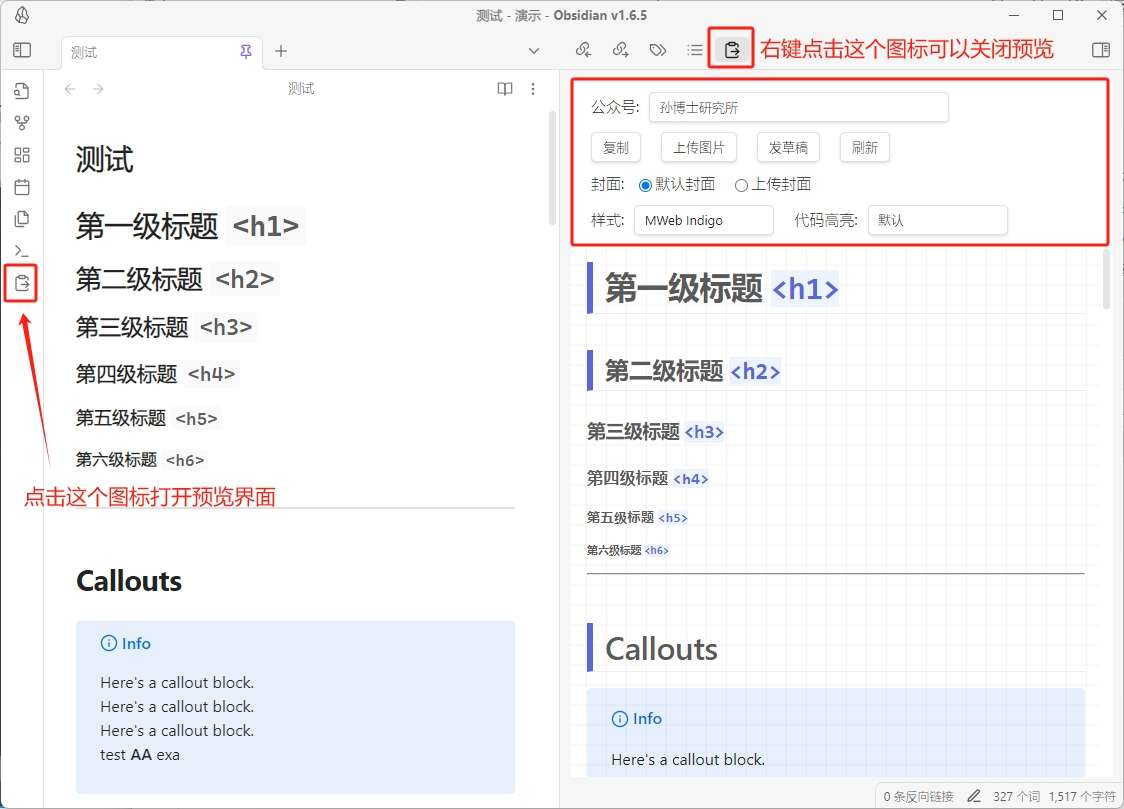
点击Obsidian左侧工具栏中的图标
或者按`Ctrl+P`打开命令,搜索**复制到公众号**。
检查样式无误后,点击**复制**按钮,然后到公众号粘贴即可。
**★ 公众号**
插件支持多公众号,在下拉菜单中进行不同公众号的切换。该功能需要订阅才能使用。
**★ 复制**
检查样式无误后,点击**复制**按钮,然后到公众号编辑器粘贴即可。
**★ 上传图片**
点击上传图片会将文章中的本地图片上传到微信公众号,同时会替换预览中的图片地址,而您原始文章中的图片地址不会替换。上传图片完成之后,此时点击“复制”,然后到微信公众号编缉器中粘贴就可以把图片带过去了。该功能需要订阅才能使用。
**★ 发草稿**
点击发草稿会上传文章中的本地图片,并且将文章发送到公众号的草稿箱,省去粘贴步骤。在文章正式发布之前还有一些选项需要您设置,比如文章摘要等。考虑到安全性,插件暂不提供直接发布功能。该功能需要订阅才能使用。
**★ 刷新**
如果笔记内容更新了,但是预览没有更新,可以点击一下刷新按钮。
**★ 封面**
发草稿必须设置文章封面,使用默认封面,是从您的永久素材中选取最近使用的作为封面,您需要在发布文章之前重新设置一下。本地上传则需要你选取一张本地图片作为封面。
**★ 样式**
可以选取笔记的样式,目前有30多款,还在持续增加中。如果有钟意的样式,可以在插件设置中,设置为默认样式,这样就不用每次都点一下了。
**★ 代码高亮**
设置代码高亮的样式。
### 数学公式使用指南
- [LaTeX使用指南:从入门到精通 - 少数派](https://sspai.com/post/77684)
- [通用 LaTeX 数学公式语法手册 - UinIO.com 电子技术实验室](http://www.uinio.com/Math/LaTex/)
- [AsciiMath Parser 🚀 Asciimath Parser](https://asciimath.widcard.win/zh/introduction/)
- [AsciiMath](https://asciimath.org/)
目前插件支持LaTeX和AsciiMath两种数学公式语法,对于公式输入不是特别频繁,而且不怎么熟悉LaTeX的用户来说可以尝试使用AsciiMath,AsciiMath相对简单一些,可以现学现用,直接在官网查找手册编写就可以了。因为在正常的Markdown语法中无法区分采用的是哪种数学公式语法,所以需要在插件中设置默认的数学公式语法,默认是LaTeX语法。对于有混写需求的朋友来说,可以采用代码块的语法来写数学公式,然后指定latex或者asciimath来明确当前语法。但使用代码块语法的时候在Obsidian中并不能实时预览公式。
如果需要使用AsciiMath,还需要安装asciimath插件才能在Obsidian中实时预览,不过asciimath插件的解析器和官方的语法有一些差异,主要体现在矩阵写法上,所以使用时也需注意。另外需要特别提醒的是AsciiMath不支持在一个语法块中写多行公式,所以如果要写多行公式,只能每行公式单独写一个语法块。LaTeX是支持多行公式的。
数学公式的专业性很强,我也无法全面测试,如果遇到无法正常渲染的情况,欢迎反馈。
````markdown
行内公式:$c=\pm\sqrt{a^2+b^2}$
行间公式:
$$
c=\pm\sqrt{a^2+b^2}
$$
使用代码块方式可以指定公式语法,该方法仅适用行间公式。
采用latex语法的数学公式:
``` latex
c=\pm\sqrt{a^2+b^2}
```
采用asciimath的数学公式:
``` am
c=+-sqrt(a^2+b^2)
```
````
数学公式的渲染效果可以看这篇文章:[公众号文章里的数学公式排版秘籍](https://mp.weixin.qq.com/s/-kpT2U1gT_5W3TsDCAVgsw)👈️
### 自定义CSS使用指南
新建一篇笔记,例如**自定义样式**,直接将如下内容粘贴进笔记:
````CSS
```CSS
.note-to-mp {
font-family: Optima, Optima-regular, "Microsoft YaHei", PingFangSC-regular, serif;
padding: 0;
background-color: #FFFFFF;
}
```
````
然后打开NoteToMP插件设置,将**自定义样式**(即包含自定义CSS内容的笔记名称),粘贴到**自定义CSS笔记**中即可。如果不使用自定义CSS,留空即可。
关于自定义CSS的写法可以参考下面的代码
```css
/* 全局属性
* 这里可以设置字体,字体大小,边距,背景颜色等
*/
.note-to-mp {
/* 注:请在大括号内改写!!! */
}
/* 段落 */
.note-to-mp p {
/* 注:请在大括号内改写!!! */
}
/* 一级标题 */
.note-to-mp h1 {
/* 注:请在大括号内改写!!! */
}
/* 二级标题 */
.note-to-mp h2 {
/* 注:请在大括号内改写!!! */
}
/* 三级标题 */
.note-to-mp h3 {
/* 注:请在大括号内改写!!! */
}
/* 无序列表整体样式
* list-style-type: square|circle|disc;
*/
.note-to-mp ul {
/* 注:请在大括号内改写!!! */
}
/* 加粗 */
.note-to-mp strong {
/* 注:请在大括号内改写!!! */
}
/* 斜体 */
.note-to-mp em {
/* 注:请在大括号内改写!!! */
}
/* 加粗斜体 */
.note-to-mp em strong {
/* 注:请在大括号内改写!!! */
}
/* 删除线 */
.note-to-mp del {
/* 注:请在大括号内改写!!! */
}
/* 分隔线
*/
.note-to-mp hr {
/* 注:请在大括号内改写!!! */
}
/* 图片
*/
.note-to-mp img {
/* 注:请在大括号内改写!!! */
}
/*
* 文件嵌入引用
*/
.note-embed-file {
/* 注:请在大括号内改写!!! */
}
/*
* 高亮颜色
*/
.note-highlight {
/* background-color: rgba(255,208,0, 0.4); */
}
/*
* Callout
* 可以调整各种类型Callout的文字颜色和背景颜色
* color: rgb(158, 158, 158);
* background-color: rgba(158, 158, 158, 0.1);
*/
.note-callout-note {
}
/* abstract tip hint */
.note-callout-abstract {
}
.note-callout-success {
}
/* question help, faq, warning, caution, attention */
.note-callout-question {
}
/* failure, fail, missing, danger, error, bug */
.note-callout-failure {
}
.note-callout-example {
}
.note-callout-quote {
}
```
例如这篇文章[几个让公众号排版更精致的小技巧,手机上也可以!](https://mp.weixin.qq.com/s/Q4_pV9TW8un3qZ0vrUvD1A)👈️使用的自定义样式如下:
```css
.note-to-mp {
font-family: Optima-regular, Optima, "Microsoft YaHei", PingFangSC-regular, serif;
}
h2 strong {
display: inline-block;
background: rgb(90, 185, 131);
color: rgb(255, 255, 255);
padding: 2px 16px;
border-top-right-radius: 3px;
border-top-left-radius: 3px;
margin-right: 10px;
visibility: visible;
}
h2 {
border-bottom: rgb(90, 185, 131) 2px solid;
color: rgb(90, 185, 131);
}
section .note-callout-example {
color: rgb(90, 185, 131);
background-color: rgba(90, 185, 131, 0.1);
}
```
上面的例子,通过`.note-to-mp`指定了文章的字体,通过`h2 strong`单独定义了h2标题下strong的样式,这样可以在标题中通过使用粗体增加了一个边框样式。通过`h2`定义了h2标题的底部线条的宽度和文本颜色。这样配合**Olive Dunk**主题就形成了自己的风格。
### 公众号名片
请参考 https://mp.weixin.qq.com/s/1wYd15Irmv9BPabgp5XMCA
### 设置图片大小
在Obsidian中可以设置图片的大小,语法如下:
```markdown
![[1.jpg|120x80]] 设置图片的宽度和高度
![[1.jpg|120]] 设置图片的宽度,高度按比例缩放
```
NoteToMP插件支持该语法。
### 文件嵌入
文件嵌入是Obsidian一个很有用的功能,可以直接展示其它文件中的段落、章节。在写公众号的时候可以将以前文章的内容引用展示,也可以将该功能当作模板使用。
文件嵌入的语法如下:
```markdown
![[文件名称#章节标题]]
![[文件名称#^段落标记]]
```
在NoteToMP插件中有两种展示文件嵌入内容的样式,一种是引用,也就是Obsidian默认的方式,一种是正文,相当于模板的方式。与模板不同的是,采用嵌入方式内容会跟随被嵌入文件的内容更改。
### 插入SVG图标
https://www.bilibili.com/video/BV15XWVeEEJa/
### Gallery 短代码支持
自 1.x 版本起,插件支持将形如 Hugo/Hexo 风格的短代码:
```
{{}}{{}}
```
在渲染阶段自动展开为若干行图片 WikiLink:
```
![[001.jpg]]
![[002.jpg]]
```
配置项:
- Gallery 根路径(galleryPrePath):指向本地实际图片根目录,用于拼接短代码中的 dir 得到真实磁盘路径。
- Gallery 选取图片数(galleryNumPic):每个 gallery 最多展开前 N 张图片(按文件名排序)。
可在插件设置界面直接修改,无需重启。若希望随机选取或按时间排序,可后续在 issue 中反馈需求。
### Gallery 块与 figure 支持
除了带 dir 的短代码,还支持块级:
```
{{}}
{{}}
{{}}
{{}}
```
渲染为:
```
![[a.jpg]]
![[b.png]]
```
说明:
- 支持 `src` 或 `link` 属性任选其一。
- `caption` 当前忽略(可后续增强:写入 `![[file|caption]]` 或紧随段落)。
- 去重/排序策略:按出现顺序,文件名原样。
### 自定义行级语法扩展
为提升公众号排版效率,插件内置以下“轻语法”转换(发生在 Markdown 解析前):
1. 斜体标注:`[fig 一段说明 /]` → `一段说明`
2. 彩色提示块(只作用当前这一行,不跨行):
- `|| 内容` 默认灰底
- `||r 内容` 棕底白字
- `||g 内容` 黄绿色背景
- `||b 内容` 浅灰背景
- `||y 内容` 浅黄背景
这些语法不会写回原笔记,只影响发布预览。后续可加入:类名替换 + 主题化配置 + caption 支持,欢迎反馈需求。
### 无图片时的默认封面
自动封面选择优先级:
1. frontmatter: cover / image(非空)
2. 正文首图(Markdown 或 WikiLink)
3. Gallery 短代码 / 块展开得到的首图
4. 默认封面 `defaultCoverPic`(设置面板可配置,默认 `cover.png`)
配置说明:
- 若填写文件名(如 `cover.png`),会按当前笔记目录解析并包装为 `![[cover.png]]`。
- 若填写完整 `![[xxx]]` 语法或 `http(s)://` URL,将原样使用。
- 若文件不存在,不会报错(可后续增加存在性提示)。
### Frontmatter 解析回退
如果 Obsidian `metadataCache` 暂未命中(例如首次载入或缓存延迟),插件会手动对首段 `---` YAML 进行轻量行级解析,提取:
- title / author / cover(image)
避免因为缓存未就绪导致标题/作者缺失。若需复杂 YAML(数组、多行字符串)建议等待官方缓存,或后续考虑引入完整 YAML 解析库。
### 调试日志
在控制台(开发者工具)可看到:
```
[note2mp] active file path: your/file/path.md
[note2mp] use default cover: cover.png -> ![[cover.png]]
```
路径日志做了节流:同一文件 3 秒内不重复打印。后续可加“调试开关”以完全关闭。
### 摘要、封面裁剪、原文链接等
```yaml
---
标题:
作者: 孙博士
封面: "![[封面模板.jpeg]]"
摘要:
封面裁剪:
原文地址:
打开评论: true
仅粉丝可评论: true
公众号: 孙博士研究所
样式: MWeb Panic
代码高亮: docco
---
```
视频教程:https://www.bilibili.com/video/BV15XWVeEEmA/
## 4、反馈交流群
**微信群:**
加微信:**Genius35Plus**,备注:**NoteToMP**